Aprire questo link: GeomBrowser nel Chrome Web Store https://chromewebstore.google.com/detail/geombrowser-%E2%80%93-kataster-s%C3%BC/bchhdocfdcmppldheknjfkjajcdmflli
In alto a destra cliccare su Aggiungi a Chrome
Nella finestra che si apre cliccare su Aggiungi estensione
Per avere l'icona sempre visibile: in alto a destra cliccare sull'icona del puzzle e poi sulla puntina accanto a GeomBrowser (fissa).
Microsoft Edge
Aprire lo stesso link in Edge.
Edge mostra in alto un avviso: cliccare su Consenti estensioni da altri store e poi su Consenti
Cliccare sul pulsante per aggiungere (in Edge di solito si chiama Ottieni) e confermare con Aggiungi estensione
Fissare: icona del puzzle in alto a destra → icona dell'occhio accanto a GeomBrowser.
Nota sull'avviso
Durante l'installazione il browser avvisa che GeomBrowser può leggere dati su determinati siti e accedere alle schede. Serve solo per trovare la scheda OpenKat aperta e interrogare i proprietari con il tuo accesso. GeomBrowser non legge la cronologia, non salva password e non invia dati a me o a terzi.
La beta è gratuita e senza chiave di licenza. In alto accanto al nome compare Beta. Quando partirà l'abbonamento sarai avvisato prima.
2Avvio e collegamento a OpenKat
Cliccare sull'icona di GeomBrowser nella barra del browser. L'app si apre in una scheda propria.
Barra superiore: ricerca per comune catastale e particella, salto a coordinate, a destra stato OpenKat, aiuto (?) e impostazioni (ingranaggio).
In alto a destra cliccare su OpenKat e poi su Accedi a OpenKat.
OpenKat si apre in una nuova scheda. Accedere come al solito e lasciare aperta la scheda di OpenKat.
Tornare alla scheda di GeomBrowser e cliccare su Verifica connessione Il punto accanto a OpenKat diventa verde.
OpenKat ti disconnette dopo una pausa lunga. Basta accedere di nuovo. Per fare prima, lascia salvare la password al browser durante l'accesso.
Senza OpenKat mappa, ortofoto, ricerca e planimetrie funzionano lo stesso, mancano solo i proprietari.
3Mappa e livelli
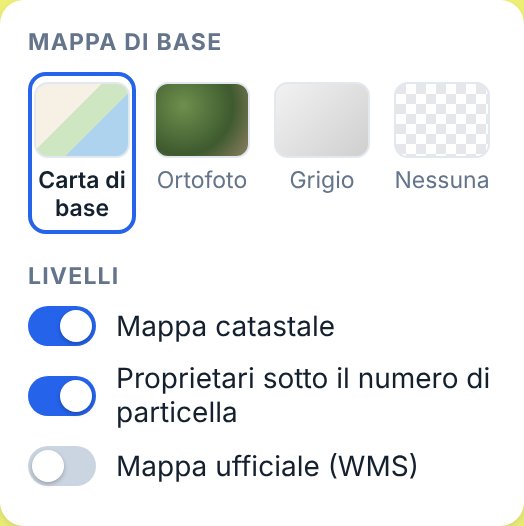
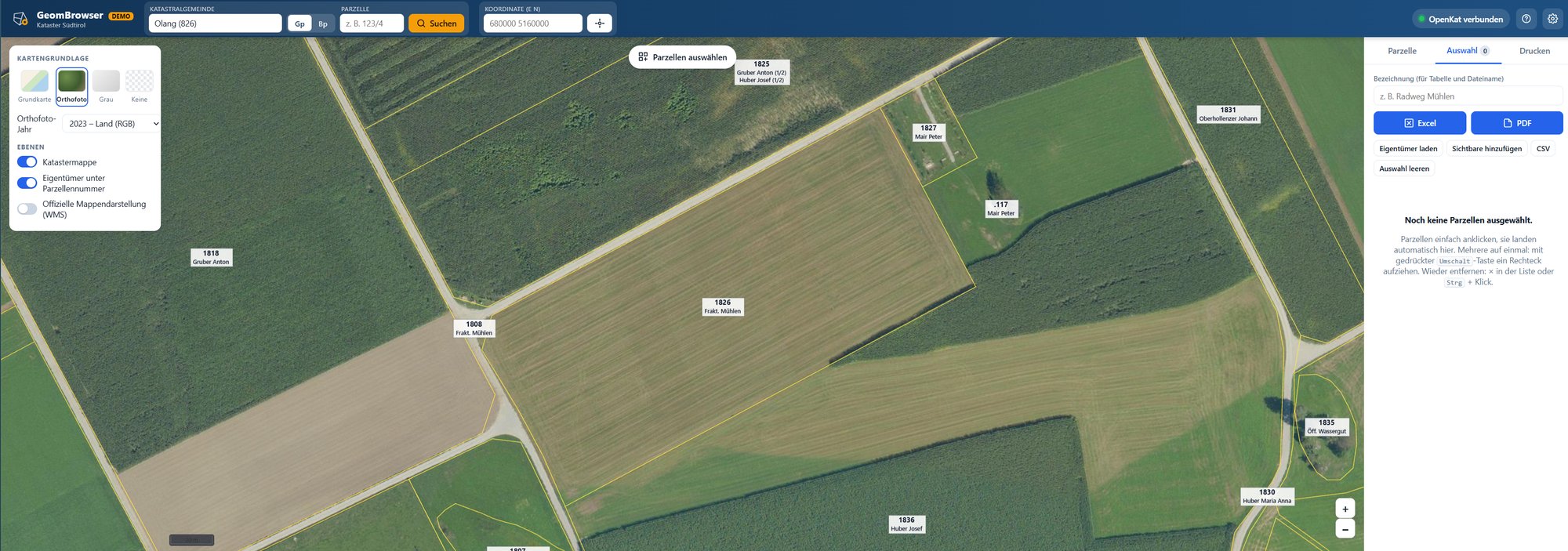
Mappa di base: carta di base, ortofoto, grigio o nessuna.
Anno ortofoto: diversi voli dal 2006 al 2024.
Mappa catastale e Proprietari sotto il numero di particella attivare e disattivare.
Zoom con la rotella del mouse, spostare tenendo premuto il tasto. Numeri di particella e proprietari compaiono da ca. 1:2.000.
Nella barra di stato in basso si può anche digitare la scala.
Salto a coordinate: nel campo Coordinata (E N) inserire p.es. 680000 5160000 (ETRS89 / UTM 32N) e cliccare sul mirino.
Ortofoto con numeri di particella e proprietari (dati di esempio).
4Cercare una particella
In Comune catastale digitare le prime lettere e scegliere il C.C. dall'elenco (italiano o tedesco, p.es. „Molini“).
Accanto scegliere p.f. o p.ed.
Inserire il numero, p.es. 123 o 123/4, e cliccare su Cerca (o Invio).
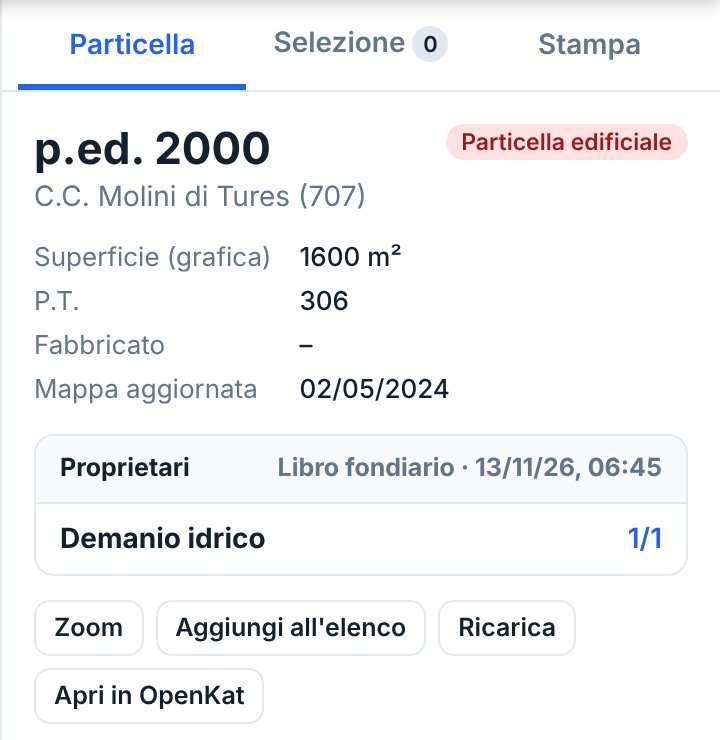
La mappa salta alla particella e a destra nella scheda Particella compaiono:
superficie (grafica), P.T., edifici, aggiornamento mappa
proprietari con quote dal Libro fondiario
Pulsanti: Zoom, Aggiungi all'elenco, Ricarica, Apri in OpenKat
Un semplice clic su una particella nella mappa mostra gli stessi dati.
5Selezionare particelle e creare l'elenco proprietari
Selezionare
Clic su una particella: mostra i dettagli e la aggiunge alla selezione.
Maiusc + trascinare un rettangolo con il mouse: molte particelle insieme.
Ctrl + Clic oppure × nell'elenco: togliere la particella.
Pulsante Seleziona particelle sopra la mappa: modalità selezione, ogni clic aggiunge o toglie. Con Esc si termina.
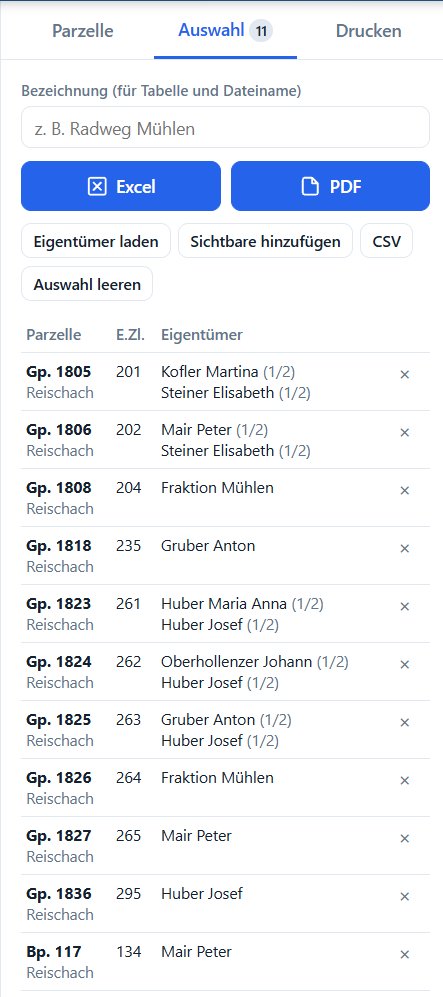
Scheda „Selezione“
In Denominazione inserire un nome, p.es. „Pista ciclabile Molini“. Compare nella tabella e nel nome del file.
Excel, PDF o CSV Il file viene salvato nella cartella Download.
La tabella è raggruppata per comune catastale e contiene particella, P.T., proprietari, quote, data e luogo di nascita.
Aggiungi visibili: aggiunge tutte le particelle visibili nella mappa.
Carica proprietari: carica i proprietari mancanti (p.es. dopo una disconnessione da OpenKat).
Svuota selezione: ricomincia da capo.
6Planimetria in PDF
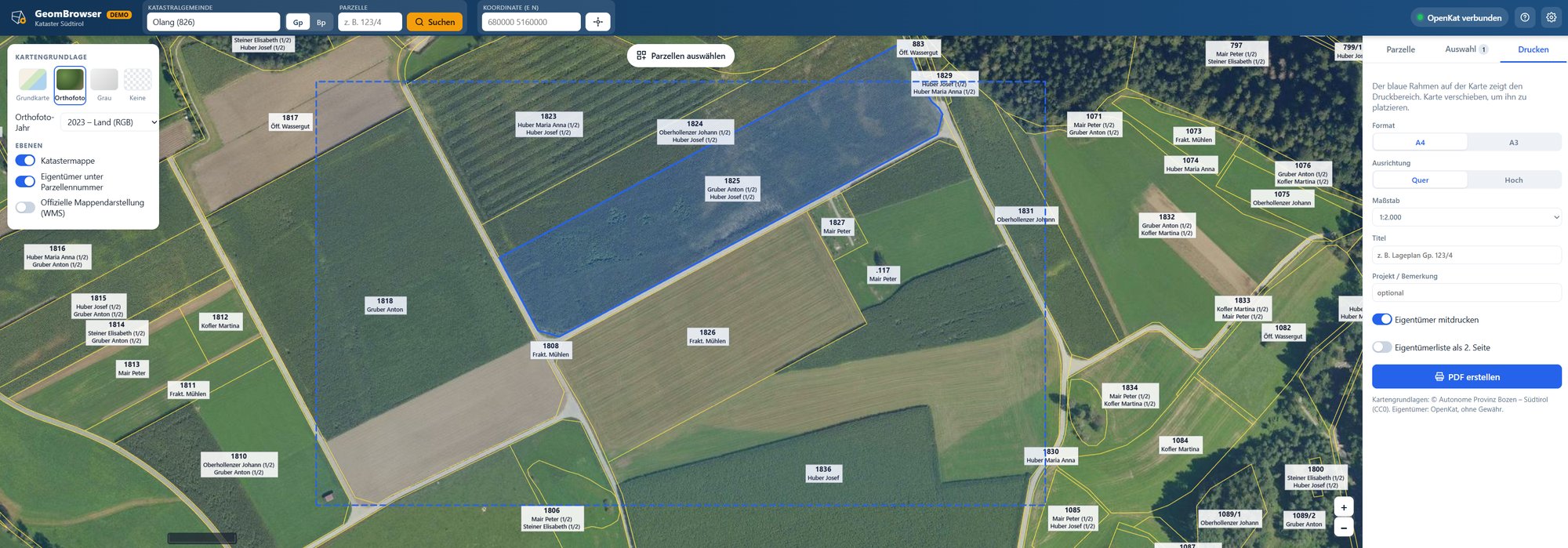
A destra aprire la scheda Stampa Sulla mappa compare un riquadro blu.
Formato (A4 o A3), Orientamento (orizzontale o verticale) e Scala (da 1:200 a 1:25.000).
Spostare la mappa finché il riquadro blu è nella posizione giusta.
Facoltativo: Titolo, Progetto / nota, Stampa proprietari, Elenco proprietari come 2ª pagina.
Crea PDF Il piano ha freccia nord, barra di scala, coordinate degli angoli e fonti.
Scheda „Stampa“ con il riquadro di stampa blu sulla mappa (dati di esempio).
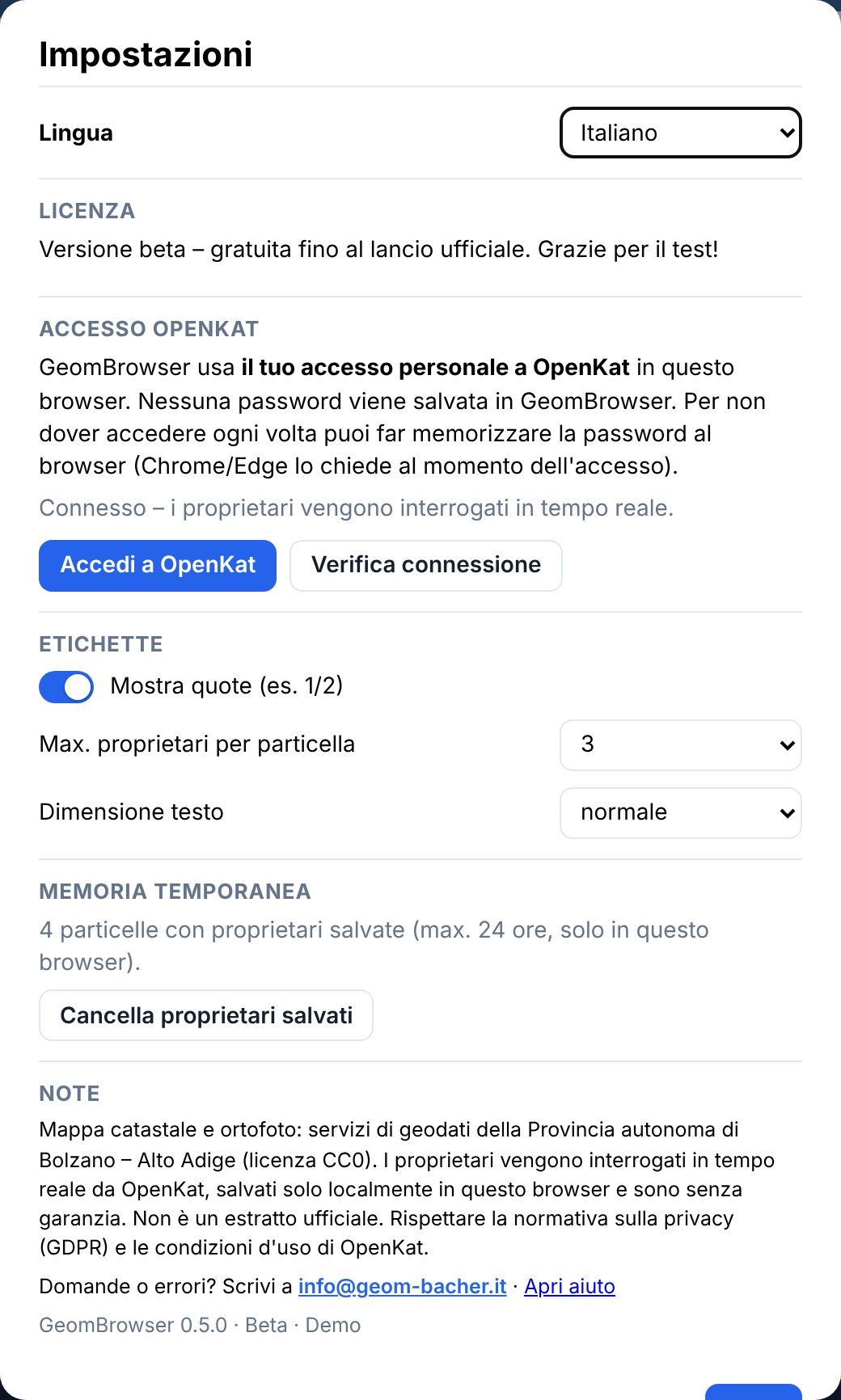
7Impostazioni
Ingranaggio in alto a destra:
Lingua: tedesco o italiano (la pagina si ricarica).
Accesso OpenKat: accedere e verificare la connessione.
Etichette: mostrare le quote, quanti proprietari per particella, dimensione del testo.
Memoria temporanea: i proprietari restano salvati al massimo 24 ore solo nel tuo browser. Qui puoi cancellarli subito.
Il punto interrogativo in alto a destra apre l'aiuto rapido.
8Se qualcosa non funziona
Non vengono mostrati proprietari.
Il punto accanto a OpenKat è verde? Se no: accedere di nuovo a OpenKat, tornare alla scheda di GeomBrowser, verificare la connessione. I proprietari compaiono solo da ca. 1:2.000.
La mappa di sfondo resta grigia.
I servizi cartografici della Provincia non sono raggiungibili oppure un firewall li blocca. Riprovare più tardi o scegliere un'altra mappa di base.
I dati hanno valore legale?
No. Fanno fede sempre gli estratti ufficiali del Libro fondiario e del Catasto. Si prega di trattare i dati personali secondo il GDPR.
Aggiornamenti?
Il browser installa automaticamente le nuove versioni.
Il tuo feedback è la cosa più importante della beta!
Scrivimi cosa funziona bene, cosa manca o disturba e se useresti GeomBrowser in ufficio. In caso di errori aiuta uno screenshot con C.C. e numero di particella. info@geom-bacher.it · geombrowser.it

 GeomBrowser