Diesen Link öffnen: GeomBrowser im Chrome Web Store https://chromewebstore.google.com/detail/geombrowser-%E2%80%93-kataster-s%C3%BC/bchhdocfdcmppldheknjfkjajcdmflli
Rechts oben auf Hinzufügen (bzw. „Zu Chrome hinzufügen“) klicken.
Im Fenster, das sich öffnet, auf Erweiterung hinzufügen klicken.
Damit das Symbol immer sichtbar ist: oben rechts auf das Puzzle-Symbol klicken und bei GeomBrowser auf die Stecknadel klicken (anpinnen).
Microsoft Edge
Denselben Link in Edge öffnen.
Edge zeigt oben einen Hinweis: auf Erweiterungen aus anderen Stores zulassen und dann Zulassen klicken.
Auf den Knopf zum Hinzufügen klicken (in Edge heißt er meist Abrufen) und mit Erweiterung hinzufügen bestätigen.
Anpinnen: Puzzle-Symbol oben rechts → Auge-Symbol bei GeomBrowser.
Hinweis zur Warnmeldung
Beim Installieren weist der Browser darauf hin, dass GeomBrowser Daten auf bestimmten Websites lesen und auf Tabs zugreifen darf. Das wird nur gebraucht, um den offenen OpenKat-Tab zu finden und die Eigentümer mit Ihrer Anmeldung abzufragen. GeomBrowser liest keinen Verlauf aus, speichert kein Passwort und schickt keine Daten an mich oder an Dritte.
Die Beta ist kostenlos und ohne Lizenzschlüssel. Oben neben dem Namen steht Beta. Wenn später das Abo startet, werden Sie vorher informiert.
2Starten und mit OpenKat verbinden
Auf das GeomBrowser-Symbol in der Browserleiste klicken. Die App öffnet sich in einem eigenen Tab.
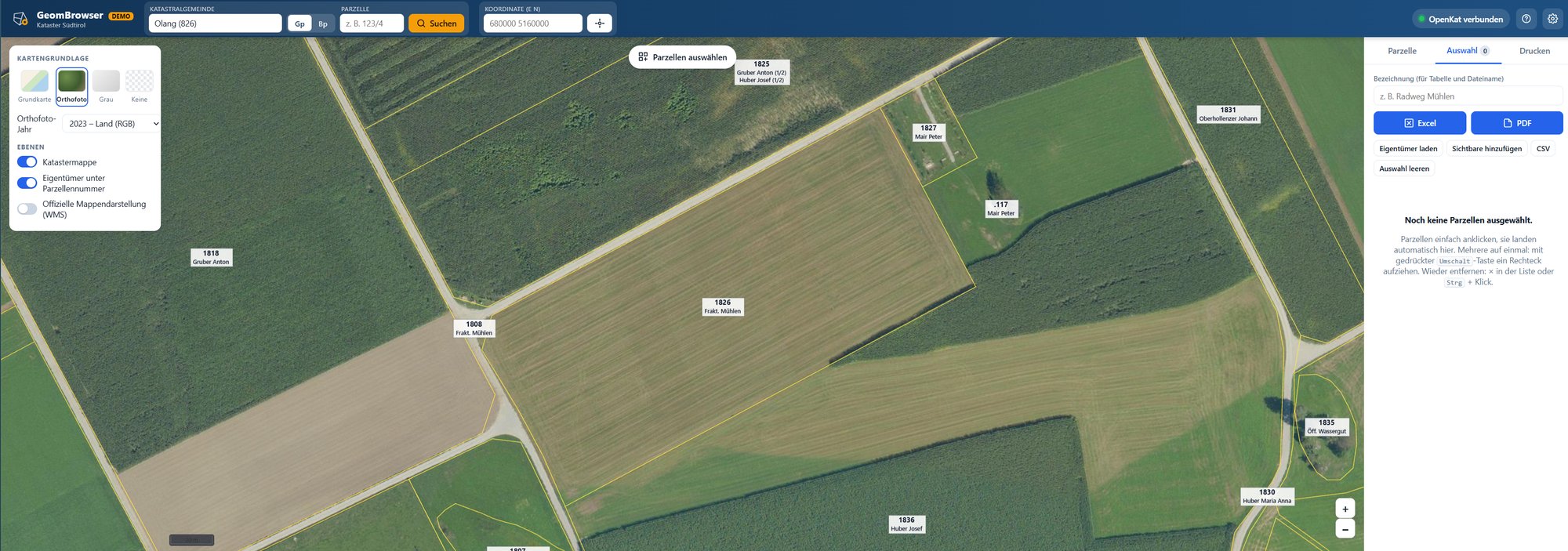
Obere Leiste: Suche nach Katastralgemeinde und Parzelle, Koordinatensprung, rechts OpenKat-Status, Hilfe (?) und Einstellungen (Zahnrad).
Rechts oben auf OpenKat klicken, dann auf Bei OpenKat anmelden.
Es öffnet sich OpenKat in einem neuen Tab. Wie gewohnt anmelden und den OpenKat-Tab offen lassen.
Zurück in den GeomBrowser-Tab wechseln und Verbindung prüfen klicken. Der Punkt bei OpenKat wird grün.
OpenKat meldet Sie nach längerer Pause ab. Dann einfach neu anmelden. Damit das schneller geht, beim Anmelden das Passwort im Browser speichern lassen.
Ohne OpenKat funktionieren Karte, Orthofoto, Suche und Lagepläne trotzdem, nur die Eigentümer fehlen.
3Karte und Ebenen
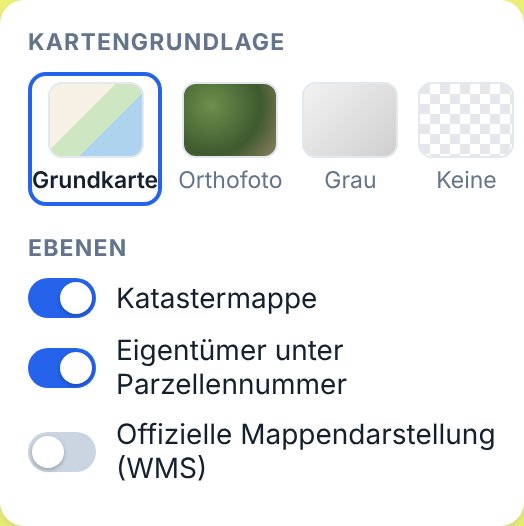
Kartengrundlage: Grundkarte, Orthofoto, Grau oder Keine.
Orthofoto-Jahr: verschiedene Befliegungen von 2006 bis 2024.
Katastermappe und Eigentümer unter Parzellennummer ein- und ausschalten.
Mit dem Mausrad zoomen, mit gedrückter Maustaste verschieben. Parzellennummern und Eigentümer erscheinen ab ca. 1:2.000.
Unten in der Statusleiste kann der Maßstab auch direkt eingetippt werden.
Koordinatensprung: im Feld Koordinate (E N) z. B. 680000 5160000 (ETRS89 / UTM 32N) eingeben und auf das Fadenkreuz klicken.
Orthofoto mit Parzellennummern und Eigentümern (Beispieldaten).
4Parzelle suchen
Bei Katastralgemeinde die ersten Buchstaben tippen und die K.G. aus der Liste wählen (deutsch oder italienisch, z. B. „Mühlen“).
Rechts daneben Gp oder Bp wählen.
Parzellennummer eingeben, z. B. 123 oder 123/4, und Suchen klicken (oder Enter).
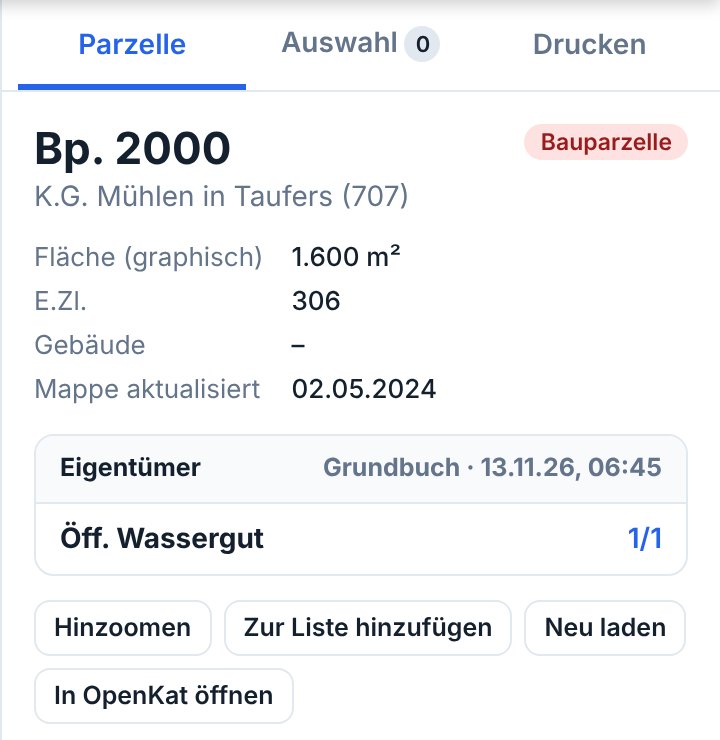
Die Karte springt zur Parzelle, und rechts im Reiter Parzelle stehen:
Fläche (graphisch), E.Zl., Gebäude, Stand der Mappe
Eigentümer mit Anteilen aus dem Grundbuch
Knöpfe: Hinzoomen, Zur Liste hinzufügen, Neu laden, In OpenKat öffnen
Ein einfacher Klick auf eine Parzelle in der Karte zeigt dieselben Angaben.
5Parzellen auswählen und Eigentümerliste erstellen
Auswählen
Klick auf eine Parzelle: zeigt die Details und übernimmt sie in die Auswahl.
Umschalt + Rechteck mit der Maus aufziehen: viele Parzellen auf einmal.
Strg + Klick oder × in der Liste: Parzelle wieder entfernen.
Knopf Parzellen auswählen oben über der Karte: Auswahlmodus, jeder Klick fügt hinzu oder entfernt. Mit Esc beenden.
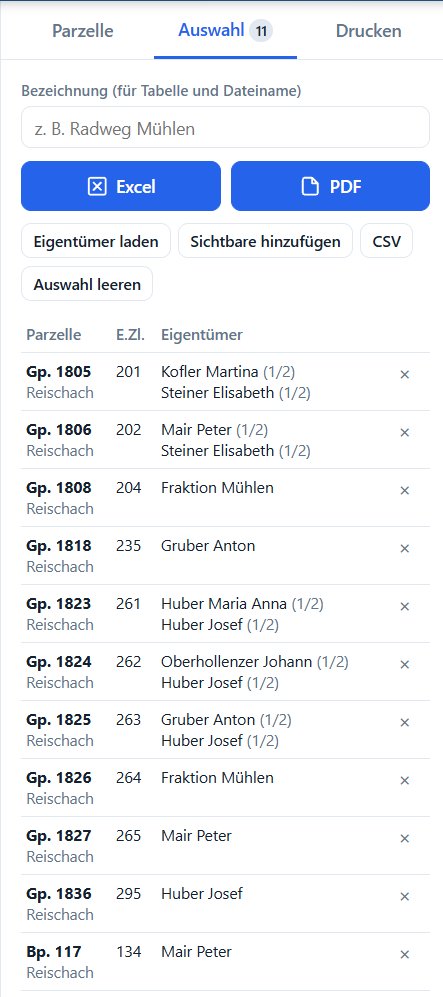
Reiter „Auswahl“
Bei Bezeichnung einen Namen eingeben, z. B. „Radweg Mühlen“. Er steht in der Tabelle und im Dateinamen.
Excel, PDF oder CSV klicken. Die Datei landet im Download-Ordner.
Die Tabelle ist nach Katastralgemeinde gruppiert und enthält Parzelle, E.Zl., Eigentümer, Anteile, Geburtsdatum und Geburtsort.
Sichtbare hinzufügen: übernimmt alle Parzellen im aktuellen Kartenausschnitt.
Eigentümer laden: lädt fehlende Eigentümer nach (z. B. nach einer Abmeldung von OpenKat).
Auswahl leeren: fängt von vorne an.
6Lageplan als PDF
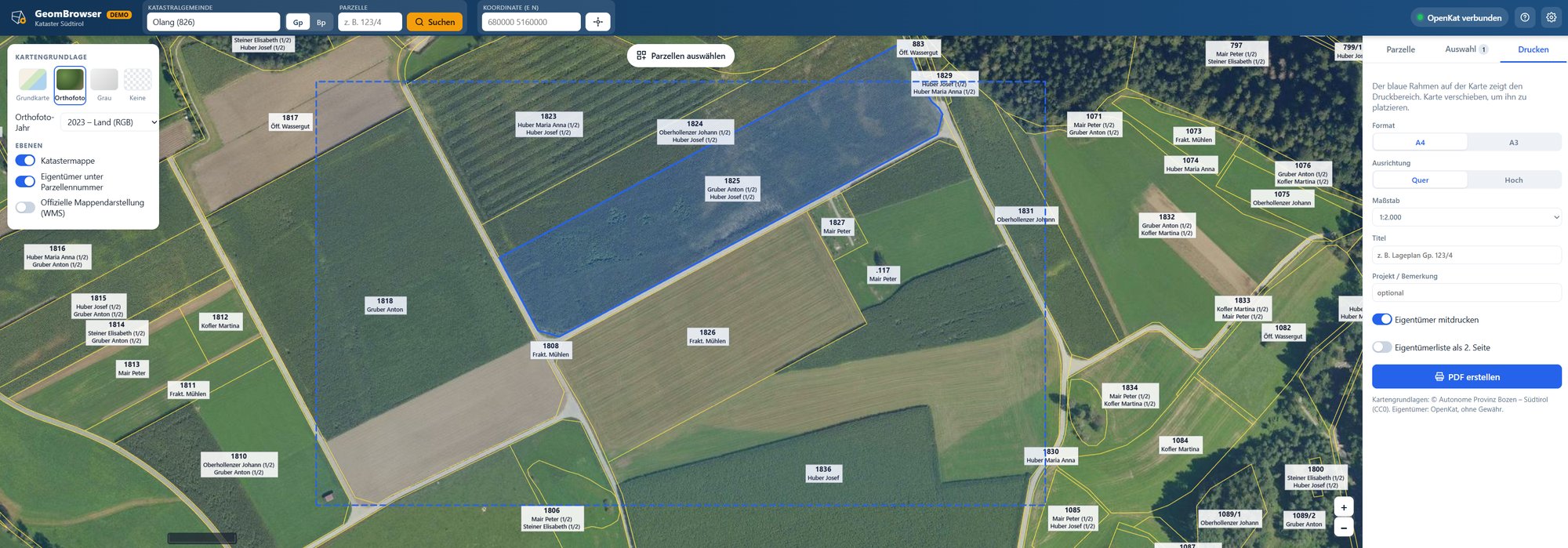
Rechts den Reiter Drucken öffnen. Auf der Karte erscheint ein blauer Rahmen.
Format (A4 oder A3), Ausrichtung (Quer oder Hoch) und Maßstab wählen (1:200 bis 1:25.000).
Die Karte verschieben, bis der blaue Rahmen richtig sitzt.
Optional: Titel, Projekt / Bemerkung, Eigentümer mitdrucken, Eigentümerliste als 2. Seite.
PDF erstellen klicken. Der Plan hat Nordpfeil, Maßstabsleiste, Eckkoordinaten und Quellenangaben.
Reiter „Drucken“ mit dem blauen Druckrahmen auf der Karte (Beispieldaten).
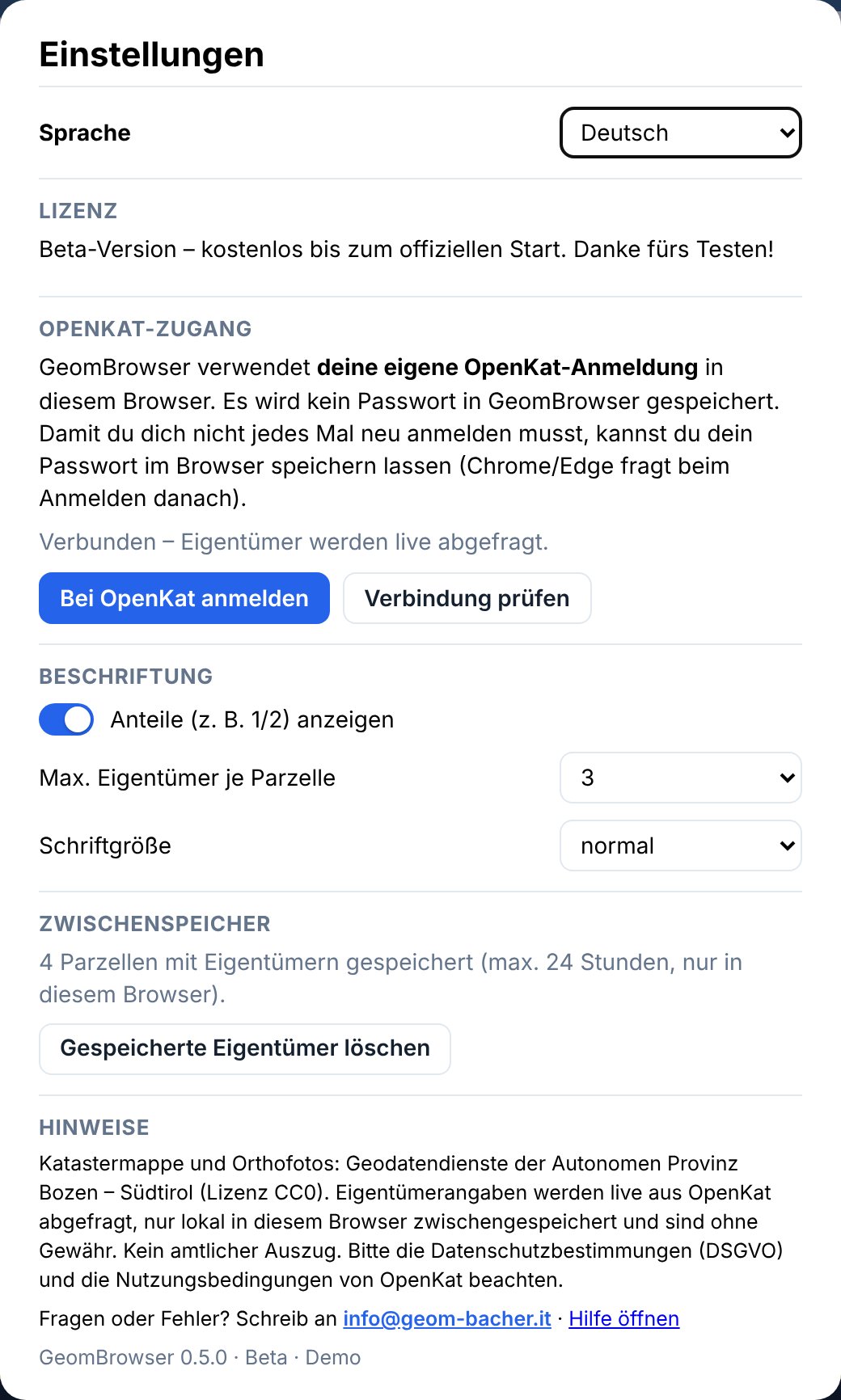
7Einstellungen
Zahnrad oben rechts:
Sprache: Deutsch oder Italienisch (die Seite lädt kurz neu).
OpenKat-Zugang: anmelden und Verbindung prüfen.
Beschriftung: Anteile anzeigen, wie viele Eigentümer pro Parzelle, Schriftgröße.
Zwischenspeicher: Eigentümer werden höchstens 24 Stunden nur in Ihrem Browser gespeichert. Hier können Sie sie sofort löschen.
Das Fragezeichen oben rechts öffnet die Kurzhilfe.
8Wenn etwas nicht klappt
Es werden keine Eigentümer angezeigt.
Ist der Punkt bei OpenKat grün? Wenn nicht: neu bei OpenKat anmelden, zurück zum GeomBrowser-Tab, Verbindung prüfen. Eigentümer erscheinen erst ab ca. 1:2.000.
Die Hintergrundkarte bleibt grau.
Die Kartendienste der Provinz sind kurz nicht erreichbar oder eine Firewall blockiert sie. Später erneut versuchen oder eine andere Kartengrundlage wählen.
Sind die Angaben rechtsverbindlich?
Nein. Maßgeblich sind immer die amtlichen Auszüge aus Grundbuch und Kataster. Bitte gehen Sie mit den personenbezogenen Daten gemäß DSGVO um.
Updates?
Neue Versionen installiert der Browser automatisch.
Ihre Rückmeldung ist das Wichtigste an der Beta!
Schreiben Sie mir bitte, was gut funktioniert, was fehlt oder stört und ob Sie GeomBrowser im Büro nutzen würden. Bei Fehlern hilft ein Bildschirmfoto mit K.G. und Parzellennummer. info@geom-bacher.it · geombrowser.it

 GeomBrowser